
Відео
Головна вкладка: тут додаються камери та налаштовується якість кожного потоку.
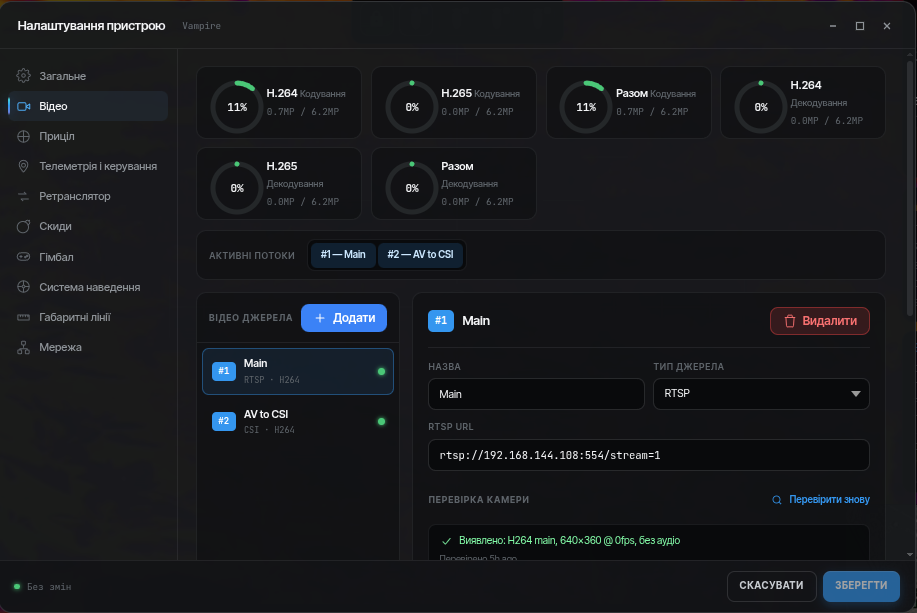
Бюджет кодеків
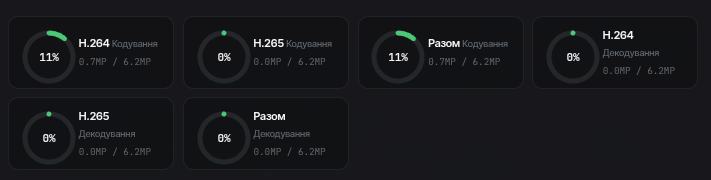
Апаратні кодувальники плати мають обмежений ресурс: що вища роздільна здатність і частота кадрів потоку, то більшу частину цього ресурсу він займає. Індикатор показує, скільки бюджету кожного кодека вже використано наявними потоками і скільки ще доступно. Якщо бюджет вичерпано, додайте потік з меншою роздільною здатністю чи частотою кадрів — або звільніть його, вимкнувши інший потік.
Джерела відео
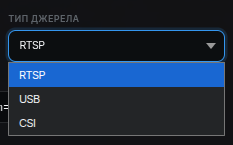
Кожен потік — це «джерело». Типи джерел:
RTSP — IP-камера. Вкажіть адресу потоку (
rtsp://логін:пароль@адреса...). Кнопка Перевірити опитує камеру і показує, що вона віддає (кодек, роздільну здатність).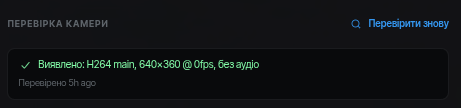
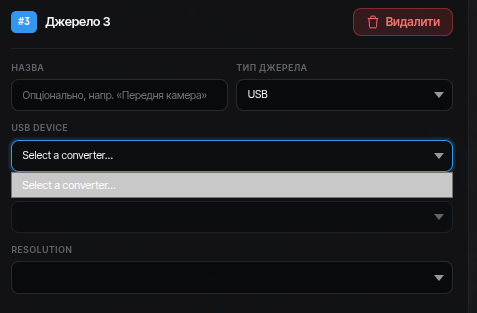
USB — USB-камера або аналоговий (AV) конвертер. Пристрій показує список підключених камер — просто оберіть потрібну.
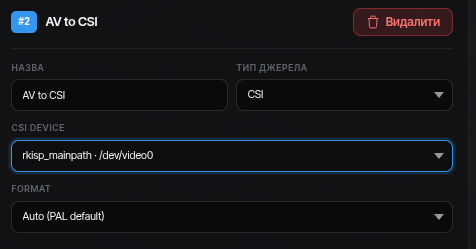
CSI — камера або аналоговий (AV) конвертер, підключені шлейфом до плати.
Режим потоку
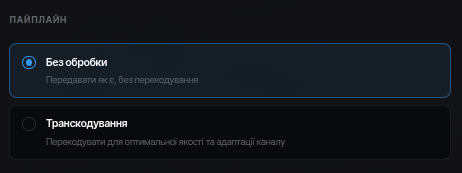
- Без перекодування (passthrough) — відео з камери йде як є. Мінімальне навантаження та затримка, але якість і бітрейт задаються на самій камері. Для IP-камер здебільшого цього цілком достатньо.
- Перекодування (transcode) — пристрій сам стискає відео: можна задати роздільну здатність, частоту кадрів і бітрейт незалежно від камери. Потрібне для USB/CSI-камер і тоді, коли бітрейтом треба керувати. Доцільне й для допоміжних потоків, яким можна виставити мінімальний бітрейт — наприклад, камера заднього виду на НРК.
Механізми компенсації
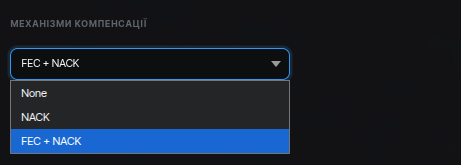
Що робити з пакетами, які губляться в мережі:
- NACK — приймач помічає втрачений пакет і просить надіслати його повторно. Добре працює при поодиноких втратах, але додає затримку: пакет треба встигнути перепитати.
- FEC — до відео заздалегідь додаються надлишкові дані, з яких приймач сам відновлює втрачене без повторних запитів. Втрати згладжуються одразу, але частина бітрейту витрачається на надлишковість.
FEC і H.265
FEC не працює для потоків H.265 — для них розраховуйте лише на NACK.
Звук
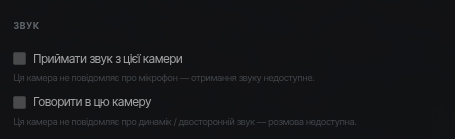
Якщо камера має мікрофон або до пристрою підключено динамік, можна увімкнути двосторонній звук. Механізму пригнічення відлуння немає, тому звук працює в режимі рації: натиснули кнопку — говорите, відпустили — слухаєте. Після ввімкнення у верхній панелі сесії з'являється елемент керування звуком і мікрофоном.
Параметри виходу зображення
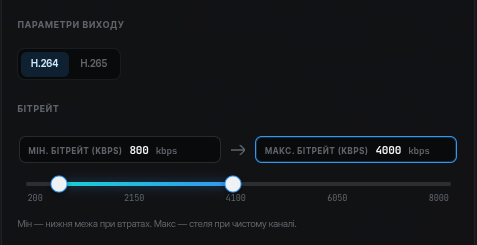
Секція з'являється в режимі перекодування (для RTSP-потоку в режимі transcode та для USB/CSI-джерел). Доступні параметри й кодеки залежать від конкретного одноплатного комп'ютера.
Бітрейт задається діапазоном — мінімальним і максимальним значеннями. Система автоматично тримає бітрейт у цих межах: при погіршенні каналу опускає його до мінімуму, при відновленні — повертає до максимуму.
Розширені налаштування
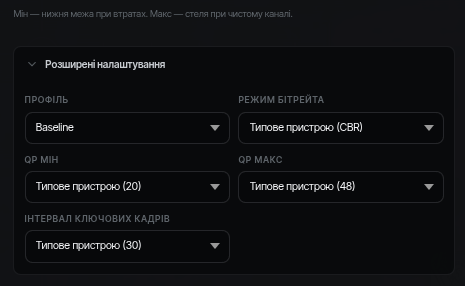
Для кожного потоку окремо: профіль H.264, режим бітрейту, GOP, якість (QP). Змінюйте, лише якщо розумієте, навіщо — типові значення підібрані оптимально.
- Профіль H.264 — у більшості випадків краще base або main. Профіль high у поточній реалізації клієнта працює нестабільно — можливі періодичні перепідключення потоку.
- Режим бітрейту — CBR тримає бітрейт сталим (передбачуване навантаження на канал), VBR дозволяє йому «плавати» залежно від складності картинки (стабільніша якість). Для CSI-конвертера краще використовувати VBR.
Кілька USB-камер на Raspberry Pi
USB-шина Pi 4B обмежена: дві й більше USB-камери працюють лише у форматі MJPG. Якщо друга камера не стартує — перемкніть формат.