
Записи
Застосунок записує відеосесії локально на ваш комп'ютер.
Як запустити запис у сесії
Кнопка Запис у верхній панелі сесії відкриває меню вибору, що саме записувати:
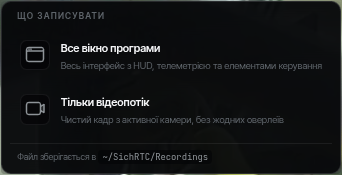
- Все вікно програми — весь інтерфейс з HUD, телеметрією та елементами керування.
- Тільки відеопотік — чистий кадр з активної камери, без жодних оверлеїв.
Під час запису в панелі показується таймер із кнопками паузи та зупинки:
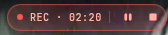
Файли зберігаються у теку, задану в налаштуваннях застосунку — за замовчуванням ~/SichRTC/Recordings.
Розділ «Записи»
Всі збережені файли — у розділі Записи:
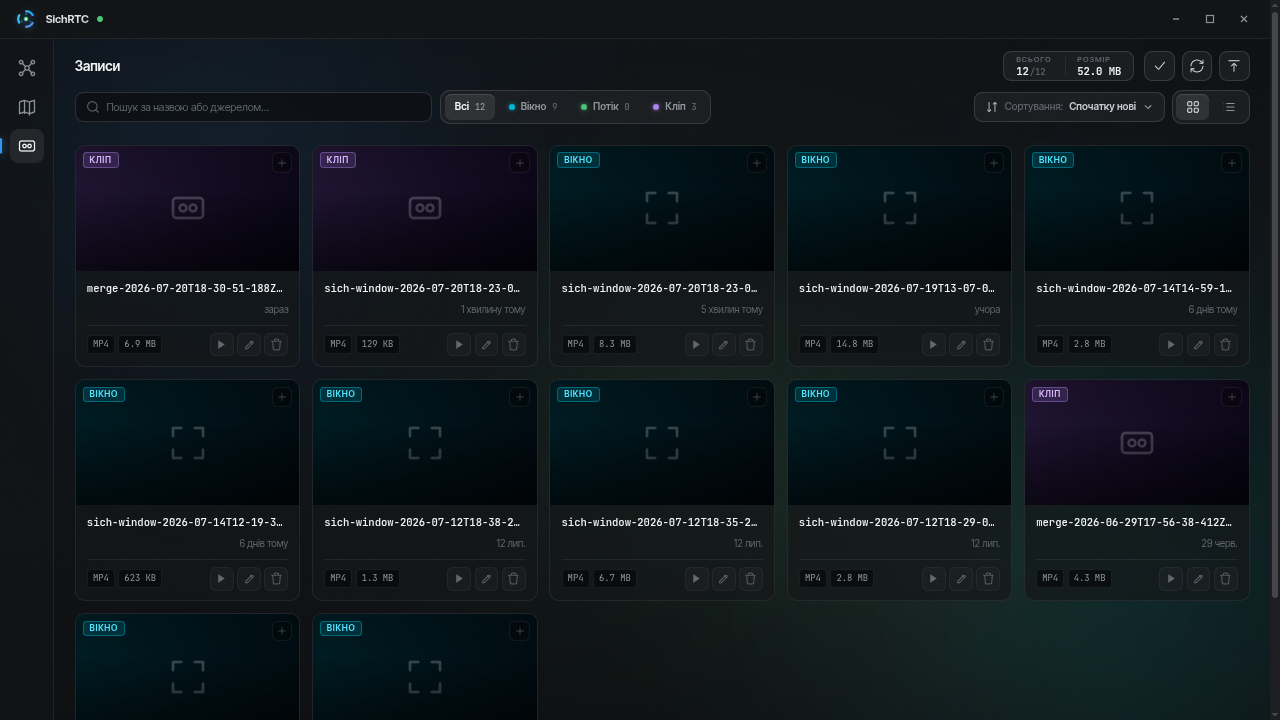
- Фільтри за типом: Вікно, Потік та Кліп (вирізані фрагменти й склейки).
- Пошук за назвою, сортування за датою.
- На картці запису: відтворити, перейменувати, видалити.
- Іконка ⤒ у верхньому правому куті відкриває теку із файлами.
Нарізка фрагментів
Відкрийте запис — у плеєрі під таймлайном є інструменти нарізки:
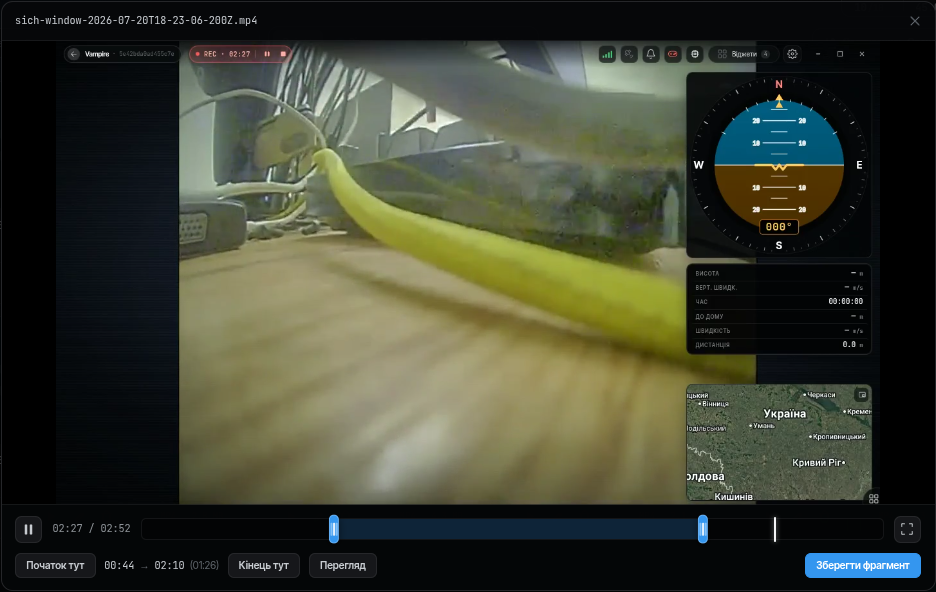
- Перемотайте на потрібний момент і натисніть Початок тут.
- Так само задайте кінець — Кінець тут (межі також можна тягнути маркерами на таймлайні).
- Перегляд програє лише вибраний фрагмент.
- Зберегти фрагмент — вирізане збережеться окремим файлом з позначкою Кліп; оригінал залишається без змін.
Склеювання записів
Кнопкою + у куті картки позначте записи у тому порядку, в якому їх треба з'єднати, — знизу з'явиться панель дій:
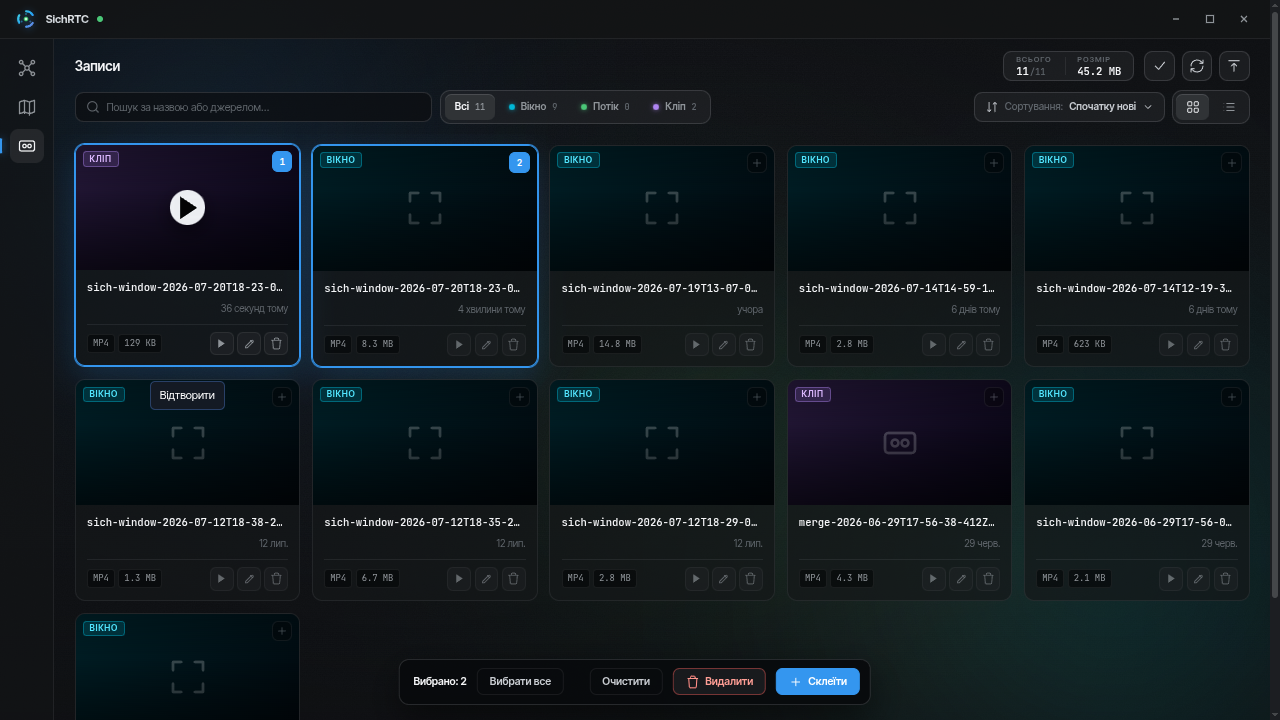
- Склеїти — об'єднує вибрані записи в один файл
merge-…. - Видалити — видаляє всі позначені записи одразу.
- Очистити — знімає вибір.