
Активація пристрою
Новий пристрій потрібно один раз прив'язати до вашого облікового запису. Після активації він назавжди ваш — інші користувачі його не побачать, доки ви самі не надасте доступ.
Як активувати
Увімкніть пристрій і переконайтесь, що він має інтернет.
Підключіть комп'ютер із застосунком оператора до тієї ж локальної мережі, що й пристрій (той самий роутер / Wi-Fi).
Відкрийте головний екран застосунку — кількість знайдених у локальній мережі пристроїв показує індикатор на кнопці Додати пристрій.
Натисніть Додати пристрій — відкриється форма додавання. На кроці Пошук видно знайдені пристрої з їхніми кодами активації; якщо пристрій не знайшовся автоматично, код активації можна ввести вручну.
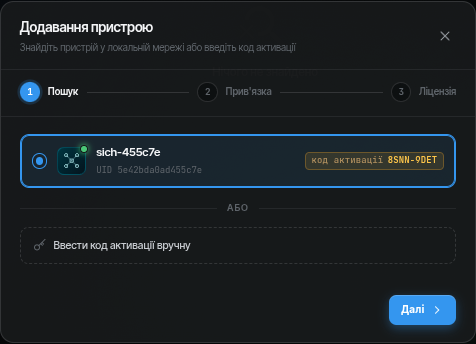
Оберіть пристрій і натисніть Далі — відкриється крок Прив'язка з даними пристрою (назва, UID, код активації).
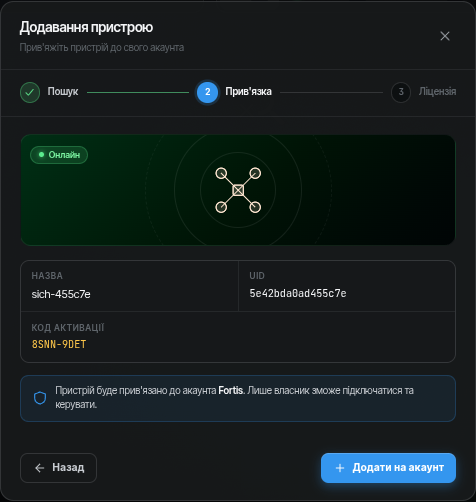
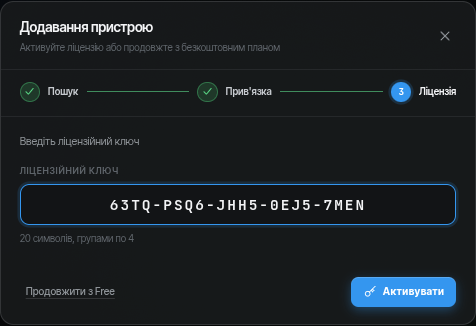
Натисніть Додати на акаунт — пристрій буде прив'язано до вашого облікового запису, і відкриється крок Ліцензія з полем для ліцензійного ключа.
Ліцензійний ключ
Для отримання ключа зверніться до підтримки. Без ключа можна натиснути Продовжити з Free — пристрій відображатиметься в акаунті, але без можливості підключитися до нього.
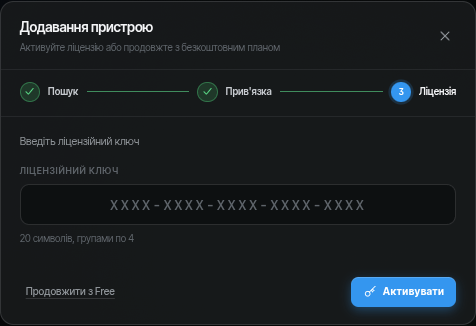
Введіть ключ (20 символів, групами по 4) і натисніть Активувати.
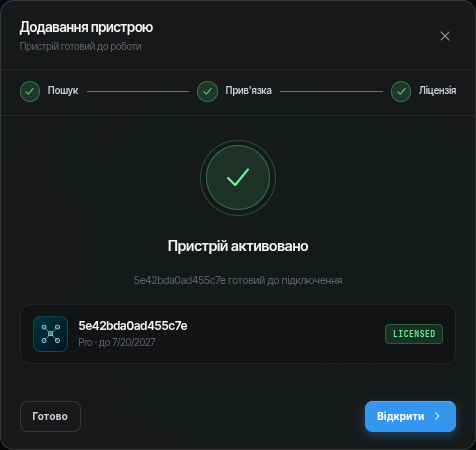
Готово — пристрій активовано. Натисніть Відкрити, щоб одразу перейти до пристрою, або Готово, щоб повернутися до списку.
Якщо пристрій не з'являється у списку
- Переконайтесь, що комп'ютер і пристрій у одній мережі (не через VPN, не в гостьовому Wi-Fi).
- Зачекайте 1–2 хвилини після ввімкнення пристрою.
- Перезапустіть застосунок (пошук у мережі оновлюється при запуску).
- Див. Типові проблеми.